- コンピュータ関係
- 2026 年 1 月 13 日
- 1558 view
ハードディスク20万円分をまとめ買いしてNASをメンテナンスする
三連休の1日目は非常に天気が良かったので、ロードスターでオープンにしてドライブついでに、買い物で出か……
週末は栃木からはじ~さんが遊びに来てました。ドライブに行ったり、F1日本GPを見たりと楽しくて密度の高い週末でした。そんな週末のお話は後ほど記事にすることにして、先週の平日に屋内のLAN配線が完了した記録を先に書きます。
今思うと、注文住宅なのに宅内に有線LANを引かなかったのは大失敗だったのですが、今回は将来的なことを考えて、有線LANの導入に踏み切ったのです。工事は1日で終わる予定だったのですが、ちょっと各部屋のLANポートの結線に時間がかかったので、一部の作業が2日目に持ち越しになりました。
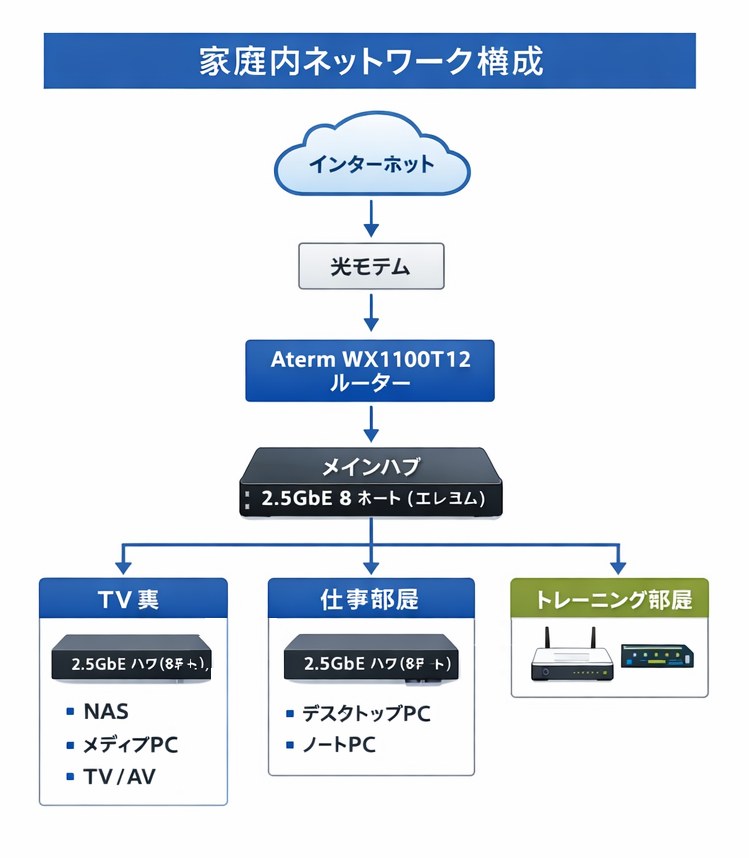
変更後のLAN環境をChatGPTに絵にしてもらいました。ちょっと文字が間違っていたり、欠けたり線が途切たものを生成するので、AIに修正指示を出すと余計におかしくなるのでマシなものを使っています。なお今回のLANの構成は、全面的にAIに相談して構築しましたが、非常に有益でした。
今回は光回線の引き込み場所に設置してある光モデムのあるリビングの片隅に、各部屋へのLANポートを設けてもらいました。これまでは光モデムの脇に、無線LANルーターのAterm WX5400HPを設置して、合計3台でメッシュを組んで2階の仕事部屋と通信していました。
この構成でも実用上は不満はなかったのですが、信頼性を重視して各部屋への通信を有線LANにリプレースしたのでした。
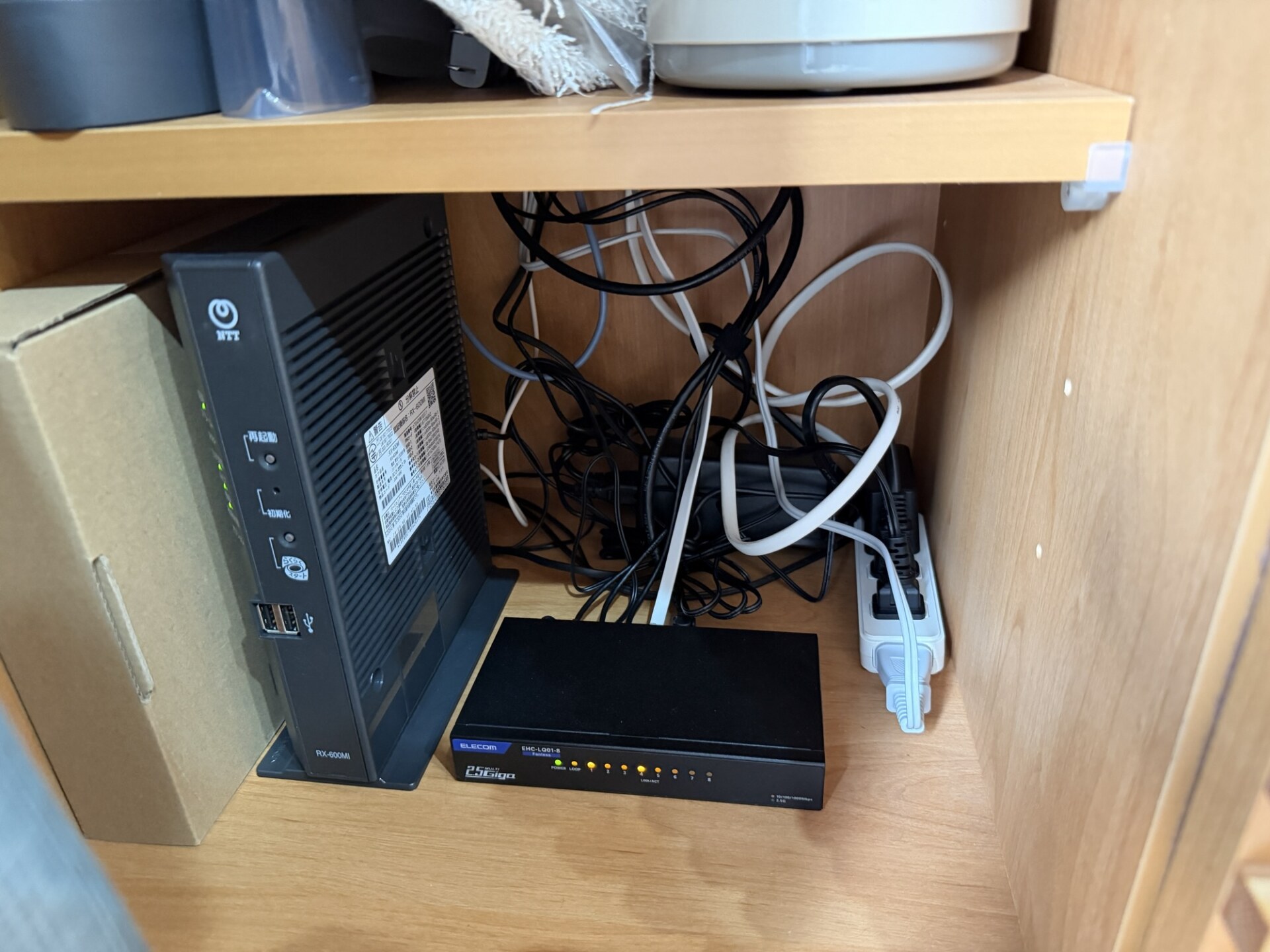
まず光モデムの脇に2.5GbEのスイッチングハブを設置します。エレコムの8ポートのもので9000円ぐらいです。今回はこれを複数台導入しています。我が家はBiglobe光を導入しているのですが、NTTから貸与されている光モデム(RX-600MI)がルーター機能がありまして、ひかり電話の2回線も繋がっています。
性能を考えると新しい無線ルーターの方をルーターとして使いたいのですが、AIに相談したら「RX-600MIでも性能は十分で、現在もルーターとして使っているなら設定変更しなくて済む構築を推奨する」とのことです。確かにRX-600MIの設定を色々といじるのは確かに面倒ですし、ひかり電話が使えなくなると大変困るので従うことにしました。
無線ルーターはアクセスポイントとして設定し、光モデムからのLANケーブルを無線ルーターのLANポート(WANポートではない)に挿して、同じ様にスイッチングハブのLANケーブルも無線ルーターのLANポートに接続します。あとはハブから各部屋へ有線LANを接続していきます。
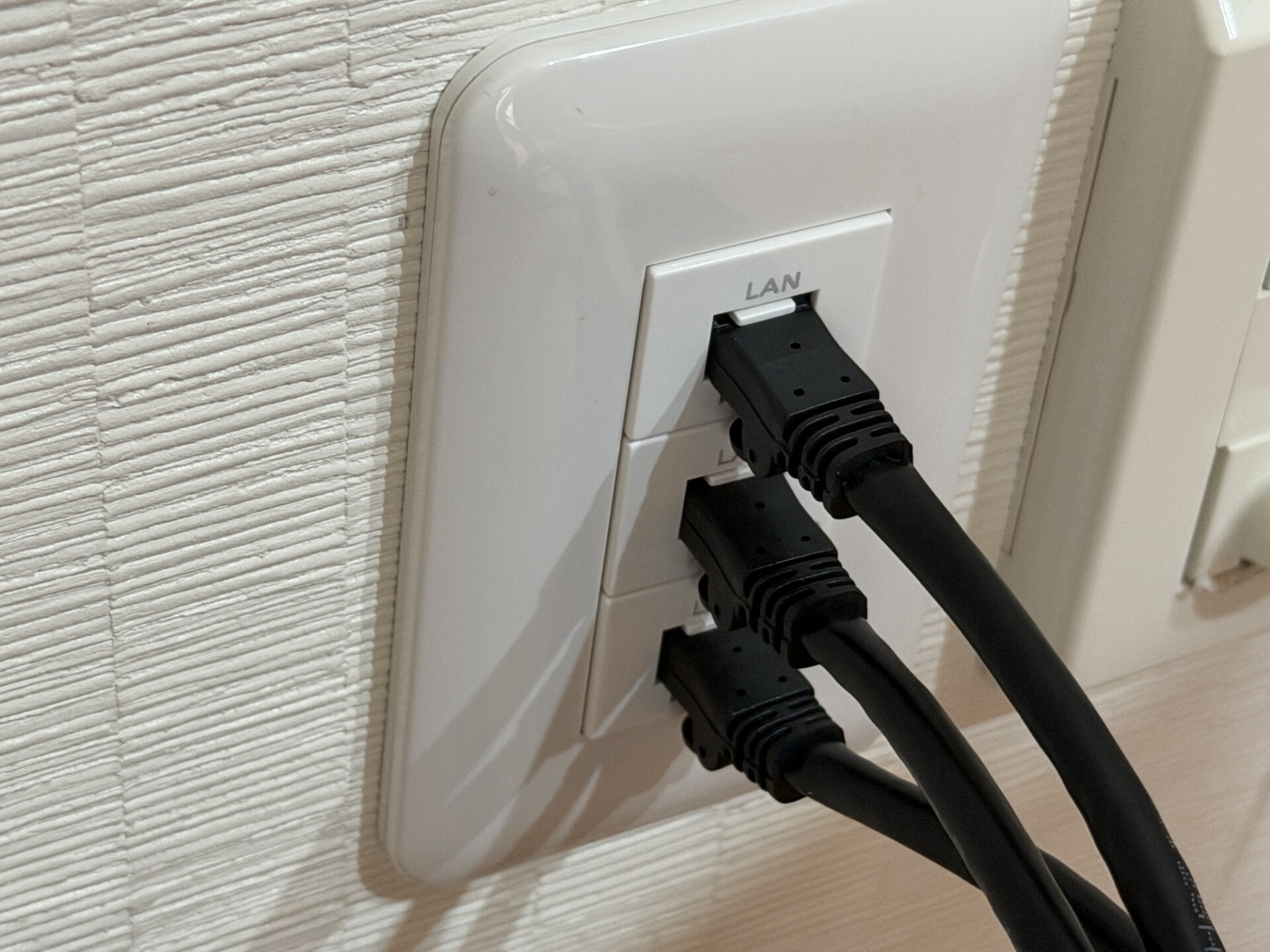
光モデムを置いたキャビネットの裏には各部屋へのLANポートが新設されましたので、スイッチングハブからのケーブルをここに挿します。作業用にLANケーブルを大量にAmazonで購入しましたが、実際に作業してみたら追加で発注が必要になりました。
なお、今回は各部屋への配線はCat6Aのケーブルで工事してもらいました。Cat7は個人用としてはオーバースペックであること、配線の費用がまだ高いということで見送りました。
まずは同じ光モデムが置いてあるのと同じリビング内ですが、ここにもLANポートを設けてもらいました。この周りにはNASやUPS、TVに繋いだメディア用のPC機などが置いてます。最近のTVやAV機器は、普通にLANポートがありますので、壁のLANポートから8ポートハブに入力して各機器に接続していきます。
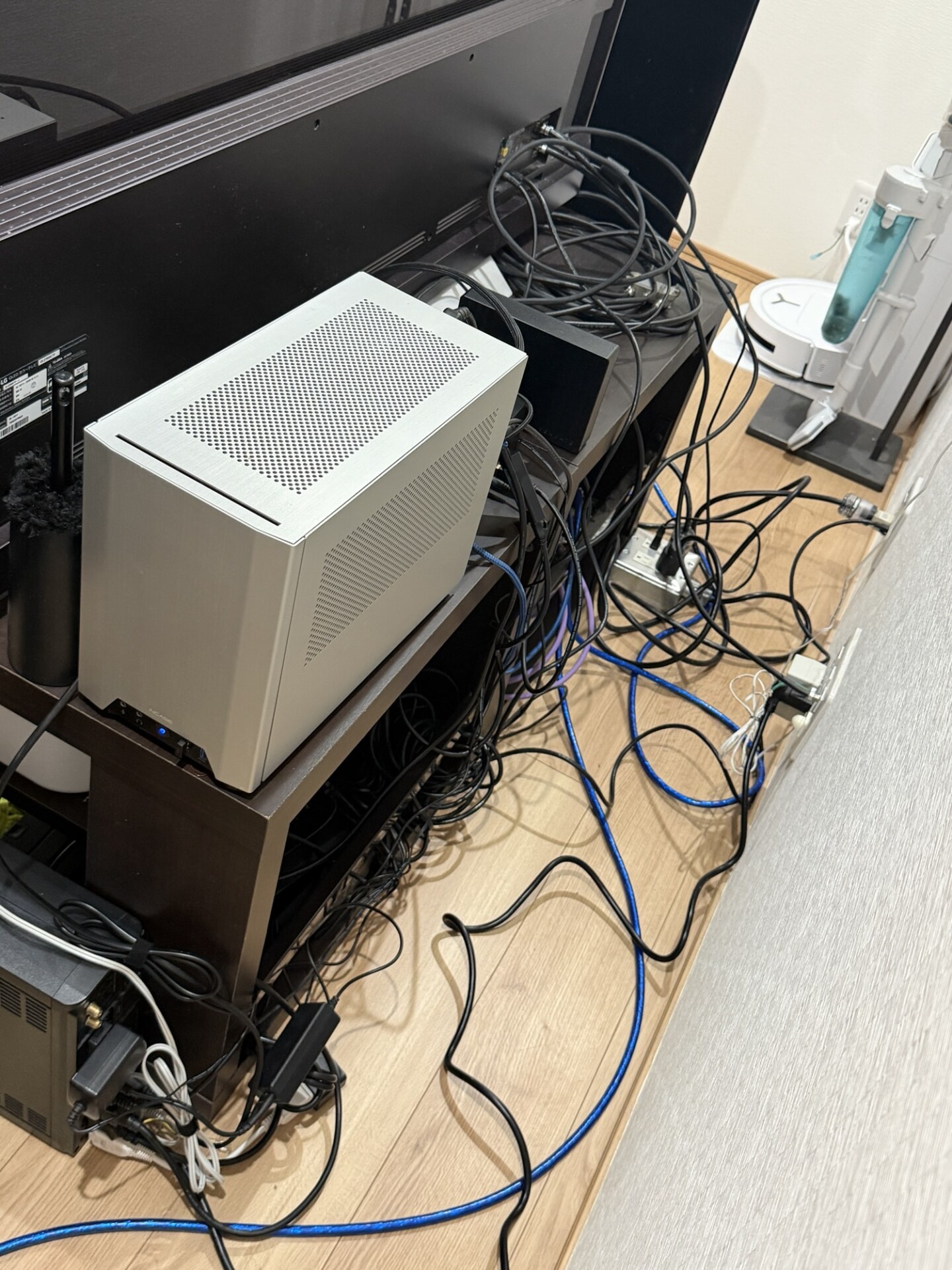
かなりごちゃごちゃしていますが、これでも整理後の写真です。太いのはオーディオのスピーカーケーブル、アンテナ線、UPS(無停電電源装置)やオーディオ用タップへの電源ケーブルでして、これらは束ねることができません。
束ねることが可能なケーブル類は、今回はハヤミのAVラックの中に入れるようにして、他にもハブやACアダプタなどの嵩張るものをラック内に押し込みました。酷かった埃も綺麗に掃除して、ケーブルを整理したことで背面にもアクセスしやすくなりました。
UPSにはPCやNAS、TVの録画用HDDなど「いきなり電源が落ちると壊れそうなもの」を接続しています。停電でUPS動作時には、NASが自動的にシャットダウンするように構成しています。
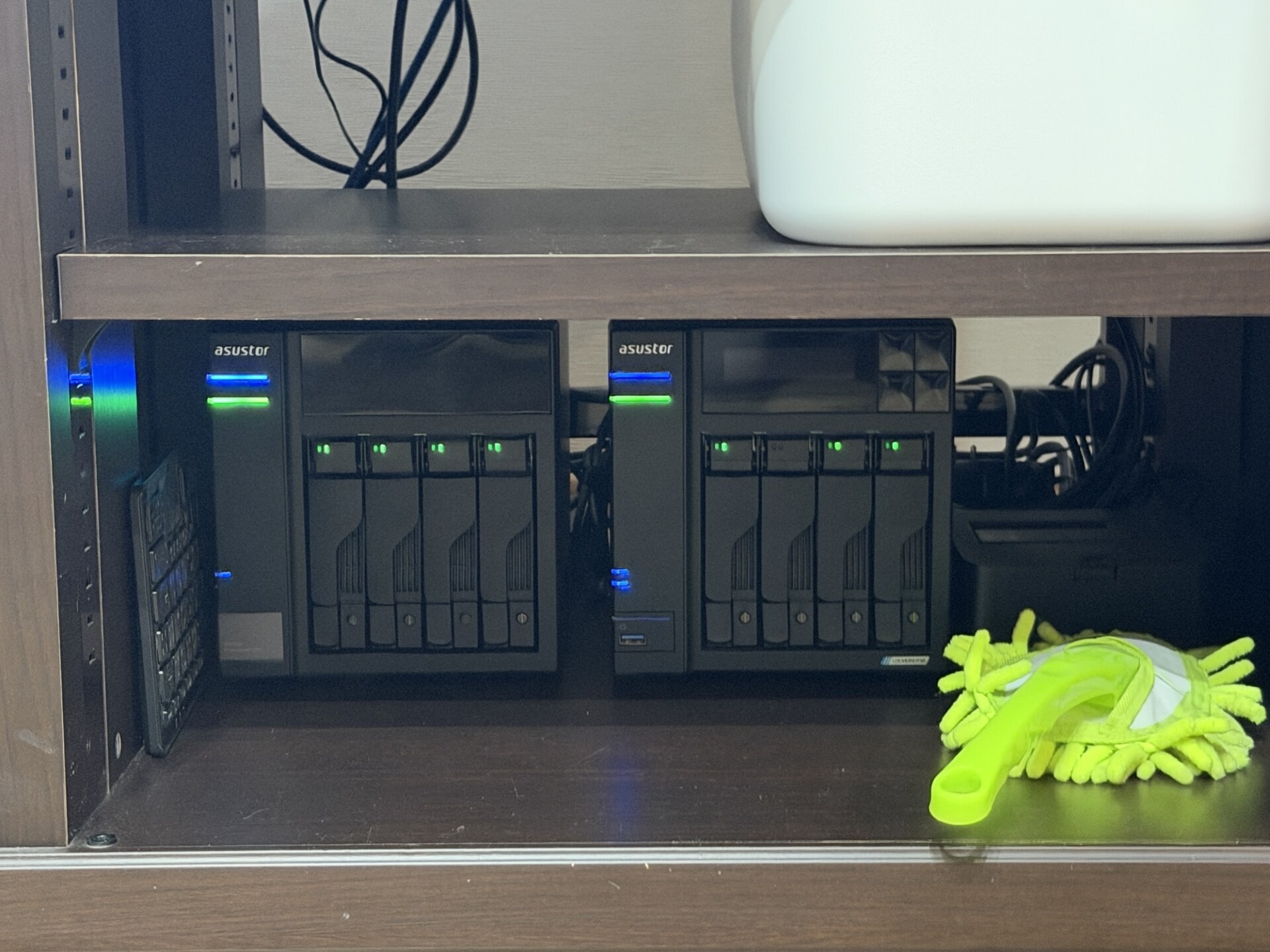
これまではTVの裏側にNASを2台置いていたのですが、埃がひどいのでAVラック内に動かしました。起動時は騒音が反響して耳障りだったのですが、電源を入れてしばらくすると音は気にならないレベルになりました。
このNASは2.5GbEに対応していますが、メディアPCのマザーボードのLANは1GbEだったので、USBの2.5GbEのアダプタを購入しています。この手のものはケチるとロクなことにならないので、評判のよかったプラネックスのUSBのアダプタを選びました。
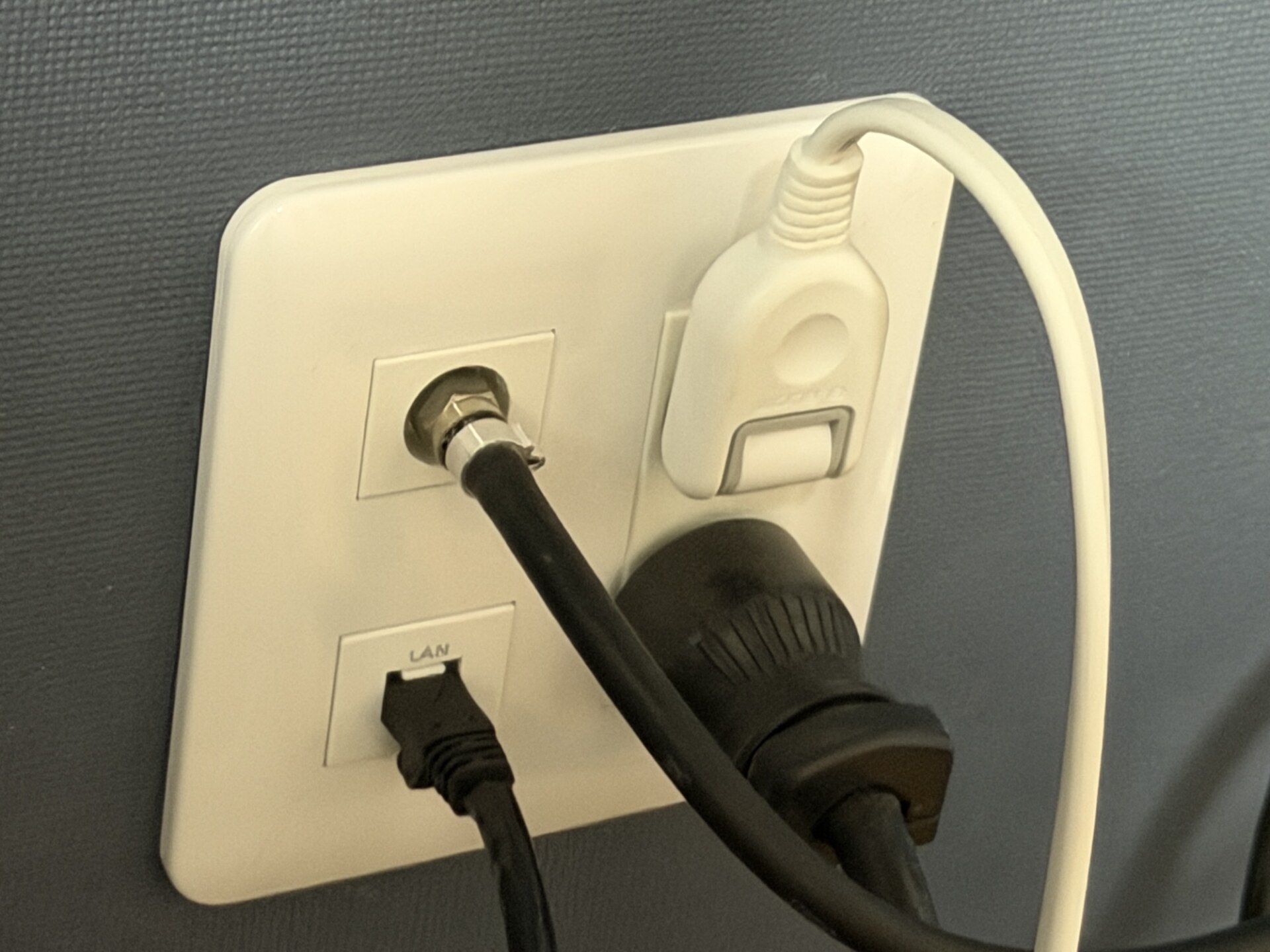
2Fのトレーニング部屋にはLAN機器はミニPCとTVぐらいしかないのですが、これまで使っていた無線LANルーター(Aterm WX5400HP)をアクセスポイントに設定を変更して、壁からのLANポートと繋いでいます。ミニPCやTVは、無線LANルーターのLANポートと有線接続します。
これで2Fにも十分に無線LANの電波が届きます。iPhoneやiPad、ロボット掃除機、Garminの体重計など無線LANと繋いでいる機器は非常に多いので、これらの機器の無線LANの再設定は非常に面倒でやりたくない作業です。なので、これまでの設定を引き継ぐように無線LANの再設定を行いました。
2台の無線LANルーターをアクセスポイントとしたことで、SSIDとWiFiパスワードの再設定が必要になりました。これまでと同じ設定になるように1つ1つ作業していくのですが、非常に面倒で時間のかかる作業でした。
やはりメインのLANは有線とし、補助的に無線LANを使うほうが設定が楽ですね。やはり無線は目に見えませんから、繋がらない時に設定を確認するのが大変なのです。有線は挿せば終わりですからね。
私が家の中で一番長い時間を過ごしているのが、仕事部屋&寝室である2階の奥の部屋です。ここに有線LANを敷設するというのが、今回の工事の一番の目的だったのです。
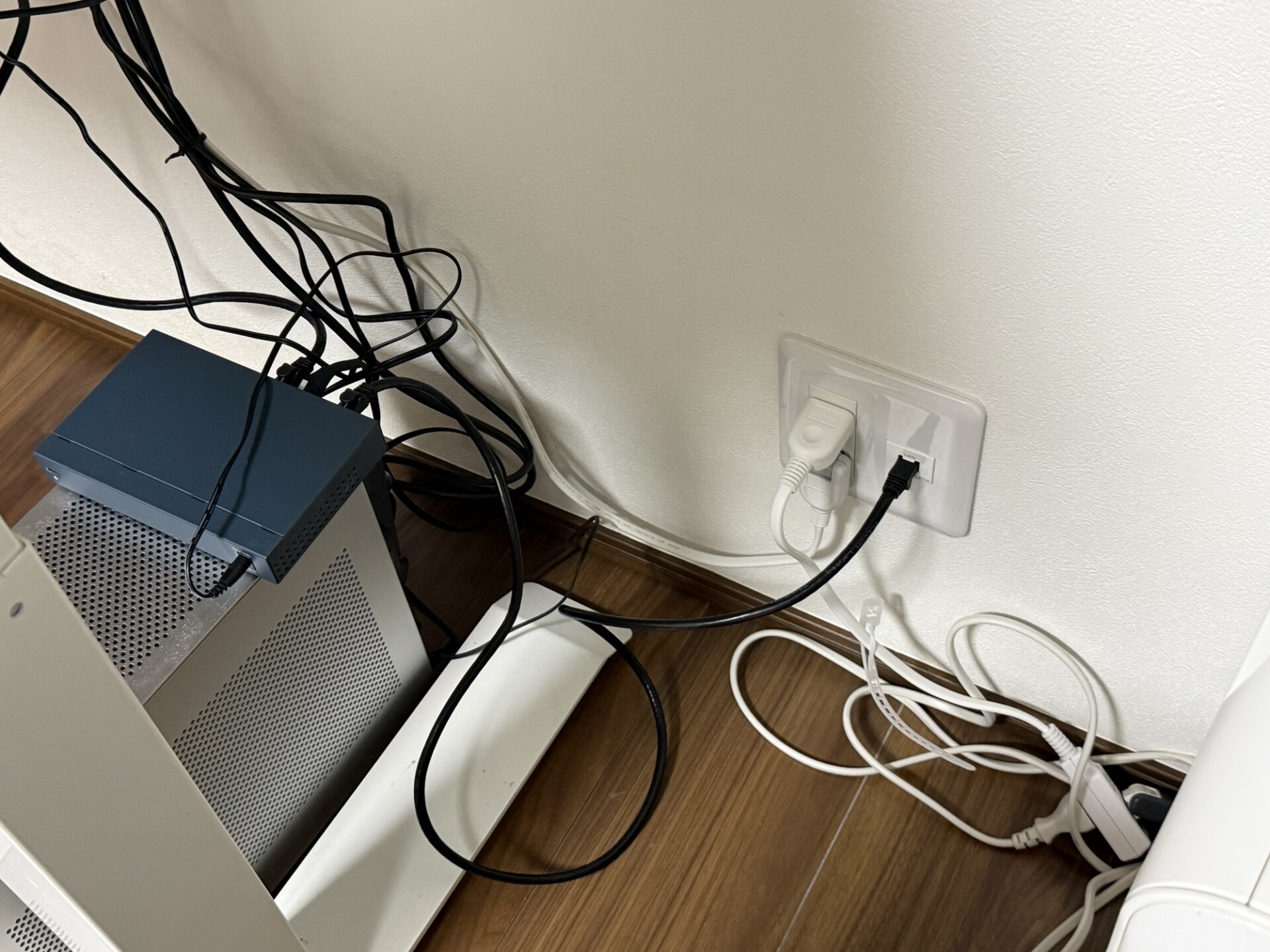
壁からLANポートの線をスイッチングハブに接続し、そこから仕事用のノートPCとデスクトップPCに有線LANを接続します。仕事用のASUSのノートPCはLANポートがないので、USBの2.5GbEのアダプタで有線接続変更しました。これで仕事用のPCは、全て有線LAN接続になりました。
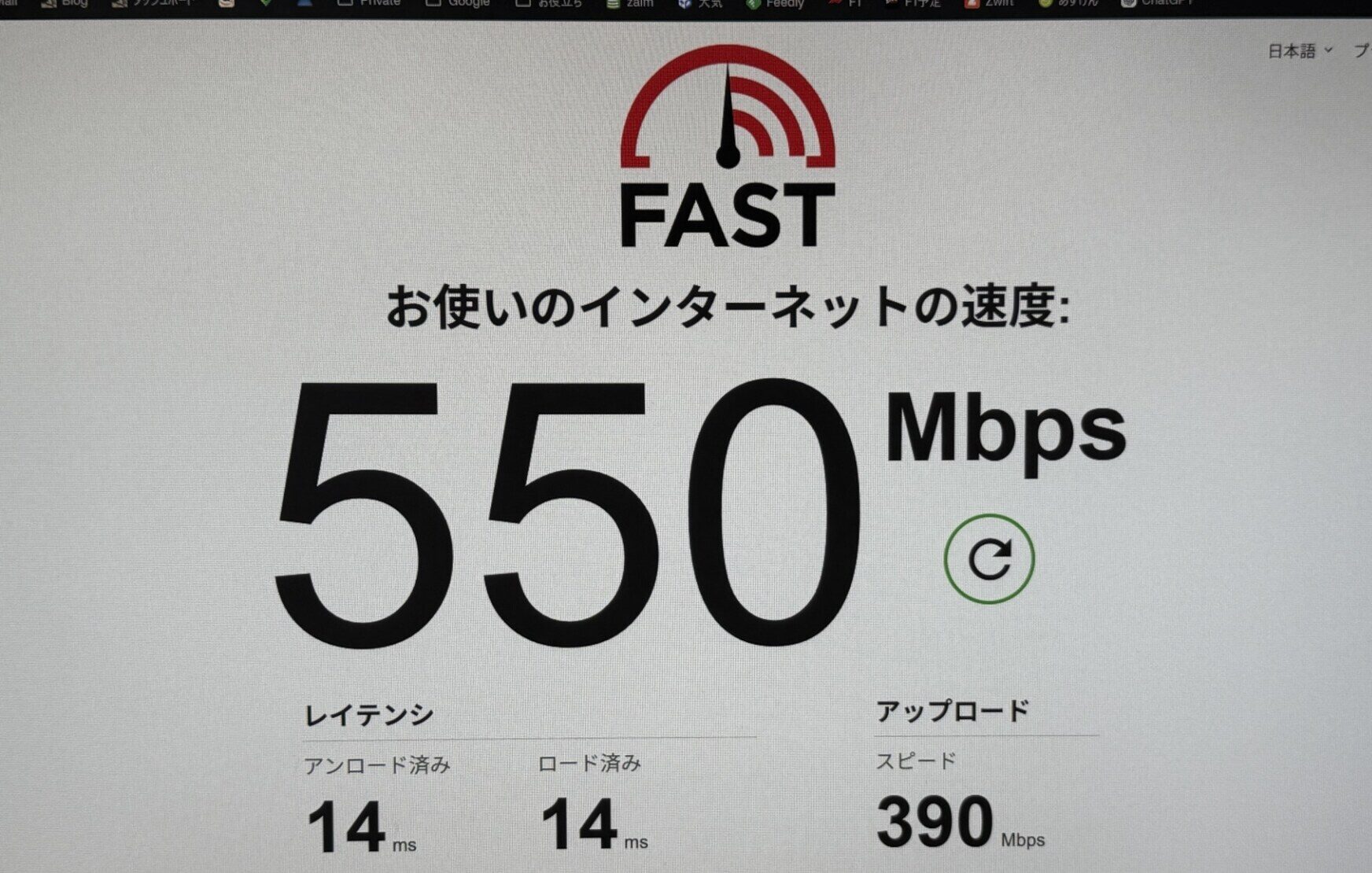
デスクトップPCでインターネット速度を計測してみました。これまでは無線LANで接続していたのですが、それよりも遥かに速い速度で通信できるようになりました。この通信速度の速さはブラウザぐらいでは実感しにくいのですが、無線よりもWebページの表示の反応速度が速くなりました。
家庭内LANとしては、仕事部屋のPCと1Fリビングに置いたNASとのファイルのやり取りが高速化されたことが一番の恩恵です。これまでの無線LANで仕事に困るほど不安定になることはありませんでしたが、有線にしておくとトラブル発生時の原因の切り分けが楽になります。
今回はこの作業に加えて、納戸のコンセント&24時間換気口の増設もお願いしていまして、こちらの作業はまだ終わってません。費用はトータルで13万円ほどという見積もりでしたが、少しLANの工事内容が変わったので金額は若干変わるかもしれません。
色々と大変ではありましたが、個人的にはとてもスッキリして非常に満足しております。
三連休の1日目は非常に天気が良かったので、ロードスターでオープンにしてドライブついでに、買い物で出か……
昨年の秋ぐらいから段々と忙しくなってきて、歳が明けてからは更にそれが加速してきました。……
いろいろとやることが山積みだったのですが、AIの力を借りて一気に片づけました。両親の家計管理……