- コンピュータ関係
- 2015 年 12 月 5 日
- 374 view
SplashtopでAndroidにZwiftの画面を映す
ZwiftはANT+のUSBドングルさえ入手出来れば、多くの人は手持ちの機材でプレイ出来ます。ただし……
なんとか仕事始めからの平日を乗り切って、明日から三連休です。しかし、新潟はあいにくの雪模様の天気が続いていて、もちろん自転車には乗れません。自動車で遠出する気も起きないので、積読本を崩しつつPCの環境整備をしようかと思ってます。
昨晩、イープラスからのクレジットカード決済の通知がカード会社から来ていたので、4月の坂本真綾のライブには当選したようです。ただ、おそらくは座席の位置はあまり期待できないので、有明アリーナの二階スタンド席のかなり後ろになることは覚悟しておこう。なので、当選してもあまり喜びはありません。
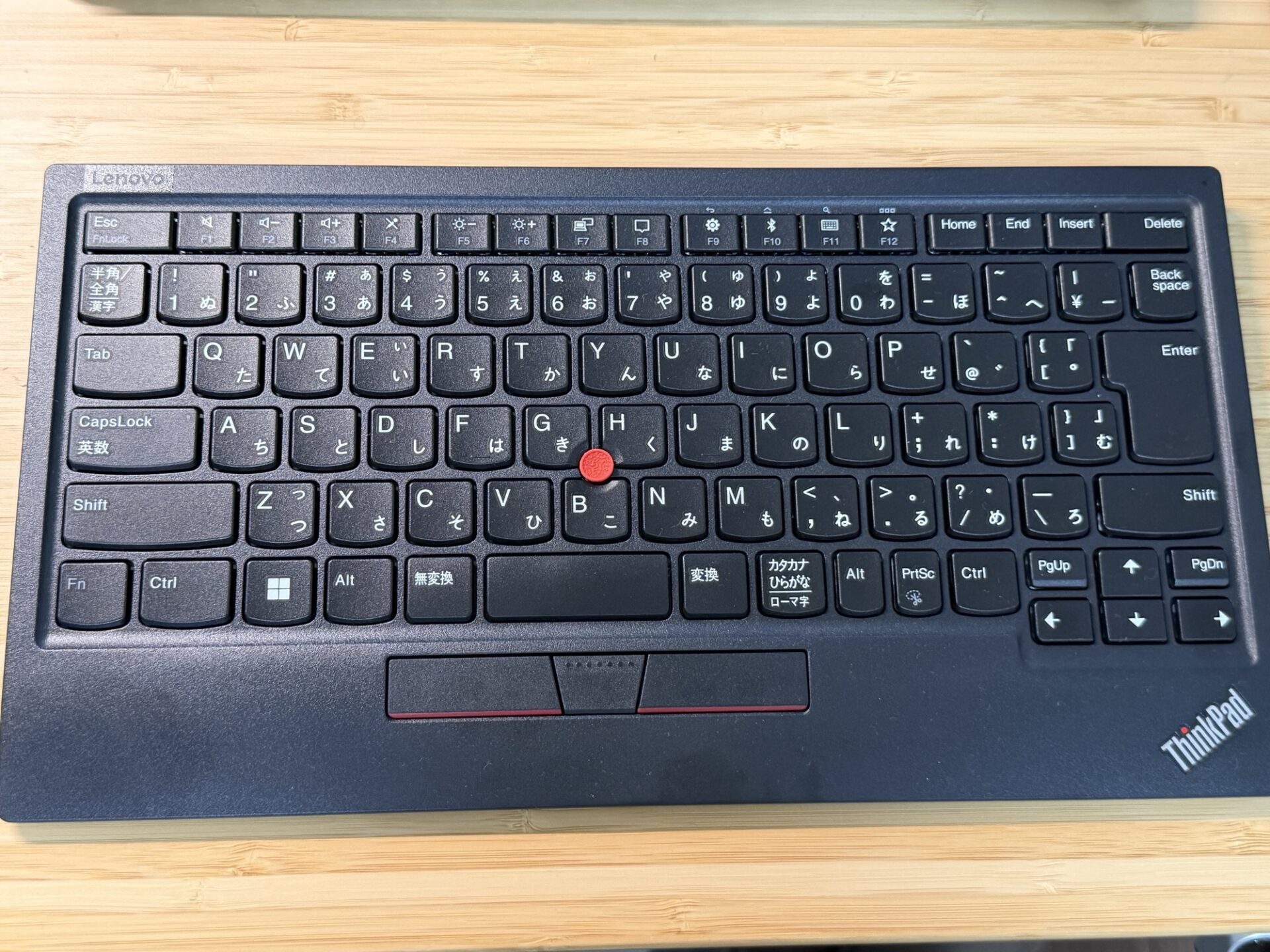
LenovoのThinkPad トラックポイント キーボード IIを購入しました。ここからは購入物のレビューです。この手の記事を書くのは大変なのですが、検索での流入で長く参照される記事となるので頑張って書きます。
最近、リビングに置いたサーバーとして使っているPCに接続していた安物のBluetoothキーボードが故障しました。その後継として、LenevoのThinkPad トラックポイントキーボードIIを選びました。このキーボードはBluetoothでも接続ができるのですが、専用の無線接続用のドングルも付属しています。
リビングには電子レンジのような無線接続を妨害する家電が多く設置されていまして、特にPCの周辺にはTVやオーディオ、PCなどの電子機器がズラリと並んでいます。このような環境だと、デスクトップPCから1m以上離れたところで、Bluetoothキーボードやマウスはまともに使えません。なので、独自に無線通信ができる機能が付いた入力機器が必要になるのです。
このキーボードはLenovoの公式ストアでセールで、1万2000円で購入しました。本体は適度に重さがあり、キーボードのベースに金属の板が入っているようです。おかげでタッチしたときの打鍵感はこの手のキーボードとしては悪くないです。この価格としては、よく出来ていると思います。「赤ポッチ」ことトラックポイントの操作感も良好です。
ただし、自分はキーのストロークが深いタイプのキータッチが好みなので、これを仕事で常用することはありません。あくまでもたまに触るPCの入力デバイスとしての評価です。
絵を書くのを仕事にしていたり、ゲームなどで正確な操作が求められる人はともかく、Excelで図形を配置するぐらいの作図だったり、ブラウザ上で大半のことが完結するような使い方をしているのであれば、現代のポインティングデバイスはどれでも実用的だと自分は思っています。
ちなみに自分のメインのポインティングデバイスは大玉のトラックボールですが、マウス、親指タイプのトラックボール、タッチパッド、トラックポイントのどれを使っても作業はできます。それぞれのポインティングデバイスごとに向き不向きはありますが、よほど正確性を求められる操作をしない限り、同じように使えるように私はなりました。

昨年HHKB Studioを導入したことで、トラックポイントを久しぶりに使ってみたのですが、やっぱりトラックポイントは便利だと再認識しています。手をホームポジションから動かさなくてもカーソルを操作できるという点では、どのポインティングデバイスよりも優れています。パームレストに装備されたトラックパッドよりも手の動きは少なくて済みます。
難点があるとすると、たまにマウスカーソルが思い通りに動かなくなることがあります。これはキーボードの電源を入れ直せば解決します。それからトラックポイントに慣れてくると、自分に合わないキャップが使われていると指先が滑って使いにくく感じます。これは好みのトラックポイントキャップに交換することで解決します。
ここで時代を25年ほど遡ってみましょう。
2000年より前のノートPCに内蔵されたポインティングデバイスですが、感圧式のタッチパッドが一般的でした。これはお世辞にも使いやすいものではありませんでした。タッチパッドが現在のように使いやすくなったのは、静電式のタッチパッドが開発されてAppleが2005年にスクロールトラックパッドを導入したあたりからとなります。
当時のノートPCのポインティングデバイスで使い物になるのは、Thinkpadに搭載されているトラックポイントや一部のノートPCに搭載されていた小型トラックボールぐらいでした。しかし、トラックポイントは独特な操作感があり、使いこなすのに慣れが必要でした。多くの人はノートPCの内蔵のポインティングデバイスを使うことはなく、外付けマウスを使っていました。
当時のマウスは、今では当たり前となった機能が矢継ぎ早に実現された時期でした。光学式センサーの普及でマウスパッドが不要となり、便利なスクロール用のホイールが搭載されるようになりました。更にPCを再起動しなくても認識するUSB端子の普及し、極めつけはワイヤレス接続のマウスが実現しました。このように一気にマウスが進化したこともあり、当時はポインティングデバイスといえば外付けマウスが当たり前だったのです。
ThinkPadのトラックポイントに、スクロール操作を行うための3つ目のボタンが装備されるようになりました。これでやっとトラックポイントを常用できると思ったので、日本IBMが2003年に発売したThinkpad X31を購入してから、しばらくは外付けマウスを使わなくなりました。
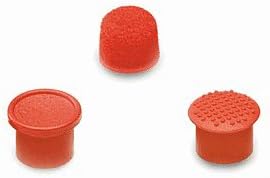
自分はここから数年間、ノートPCはThinkPadばかりを使っていました。このとき、これまで1種類しかなかった赤ポッチのキャップに種類が増えました。写真の上に位置している「クラシックドーム」という表面がザラザラしたキャップしか存在しなかったのですが、新たなキャップが2種類増えたのです。
新型もキャップは、左下のものが「ソフトリム」、右下の物が「ソフトドーム」でして、オプション品として数百円で購入できました。当時の秋葉原でThinkPadの部品といえば若松通商でして、ここに交換用のキャップをよく買いに行ったものです。
LenovoのものになったThinkPadブランドのノートPCとキーボードでは、ソフトドームキャップが標準で装備されてます。残念ながら他の二種類は廃盤になってしまいました。自分はクラシックドームは長く使っていると指先が痛くなるので、軽い力で操作できるソフトリムがお気に入りだったのですが、現在は純正品は入手できません。
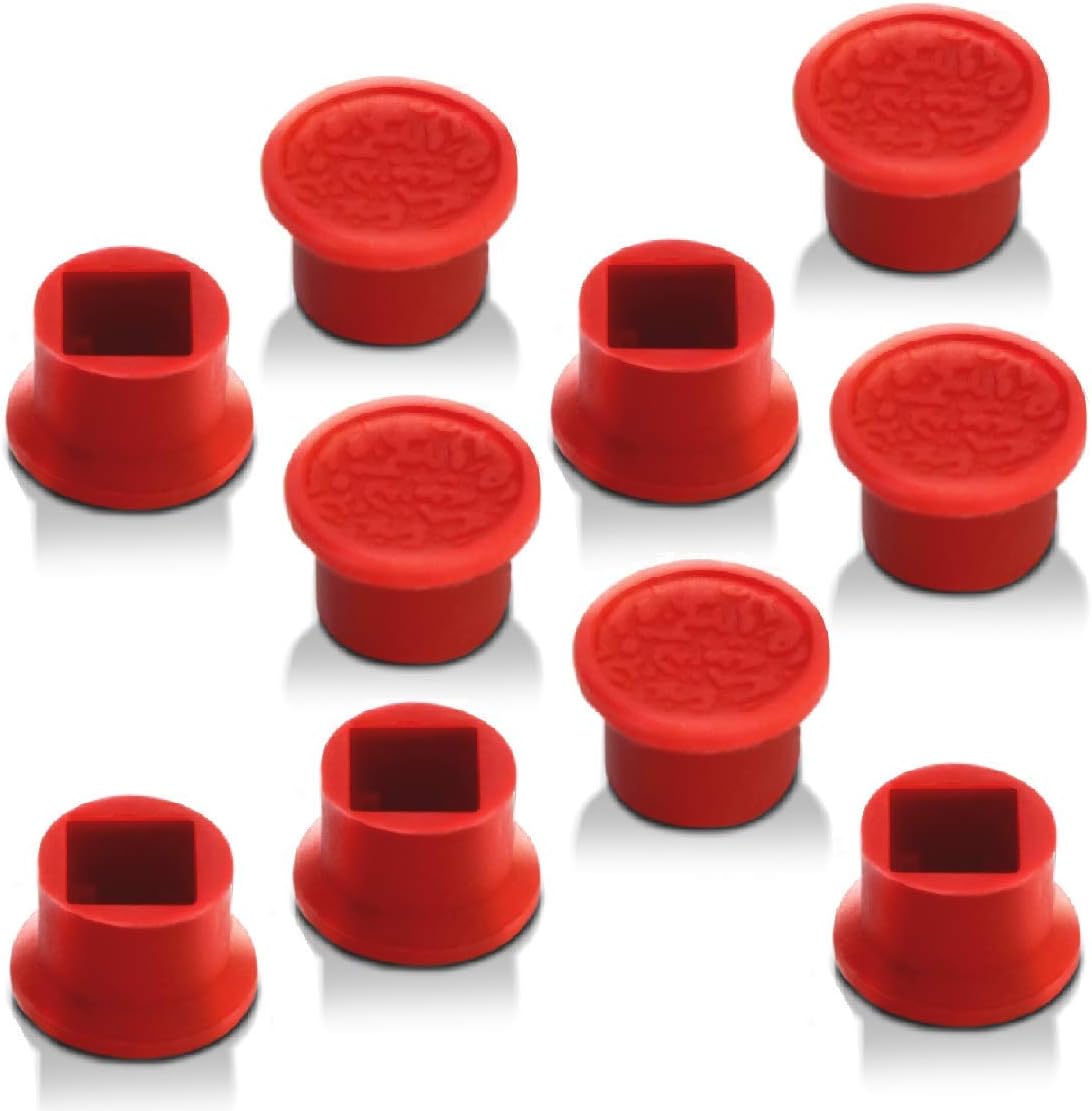
ソフトリムというキャップは他のキャップより軽い力で操作できるので、現在でも愛好家がいるようです。Amazonで互換品を作っている業者がいるので、そこから10コセットを980円で購入しました。
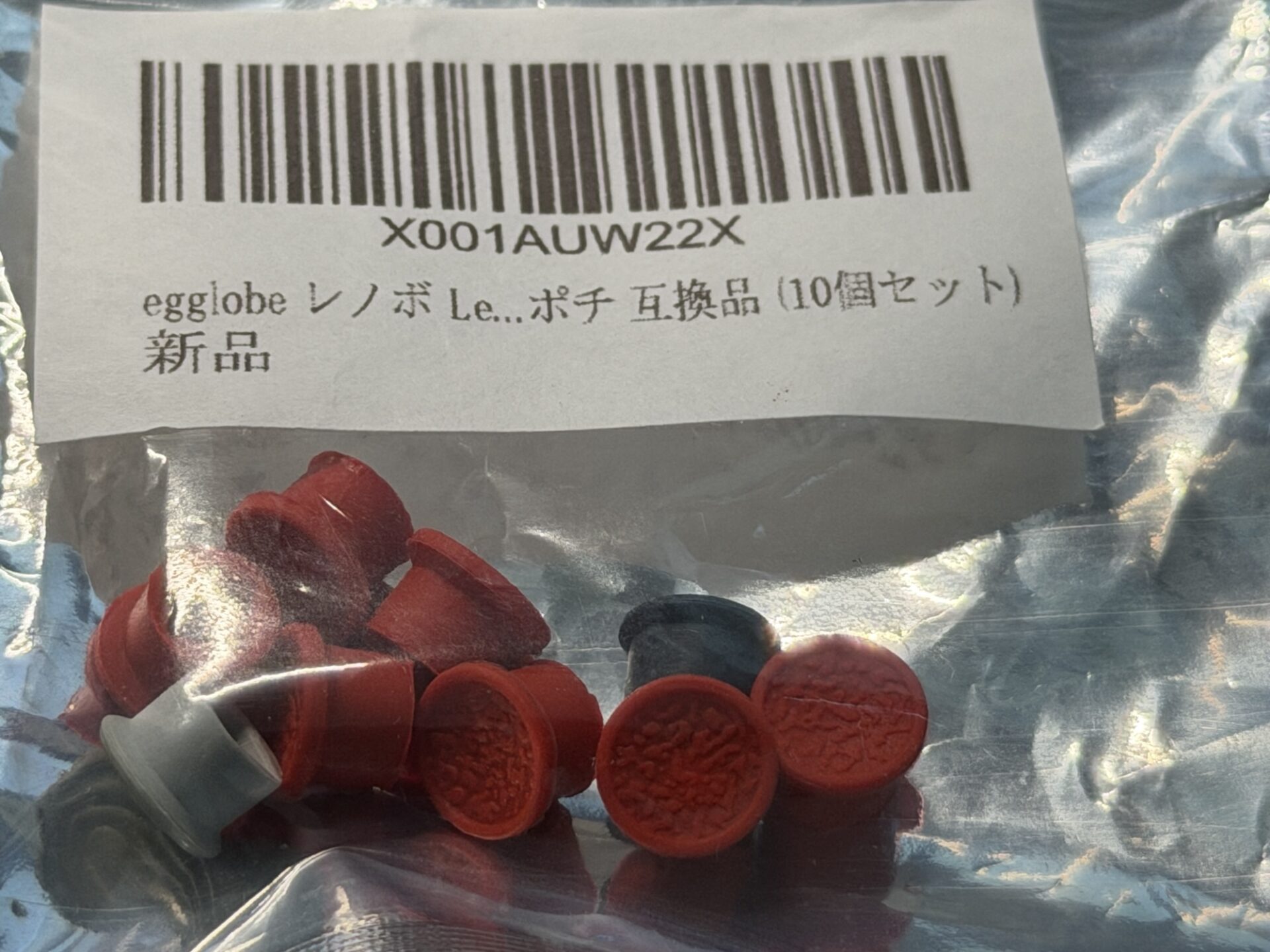
すでに交換した別のキャップが袋の中に入っていますが、10コのソフトリムのキャップが袋に入ってました。15年ぶりぐらいに触ったのですが、少し純正のソフトリムよりも材質が柔らかいようです。使い始めは成形時の剥離剤の影響なのか、指先が滑って使いにくいのですが、少し使い込むとしっとり指に吸い付くようになってきます。
ちなみにHHKB Studioには、ThinkPadのものとは異なるキャップが付属していました。サイズは互換性があるので、ThinkPad用のトラックポイントキャップを調達して取り付けることができます。ちなみに最近のThinkPad用には薄型タイプのキャップもありまして、こちらはHHKB Studioには取付不可です。
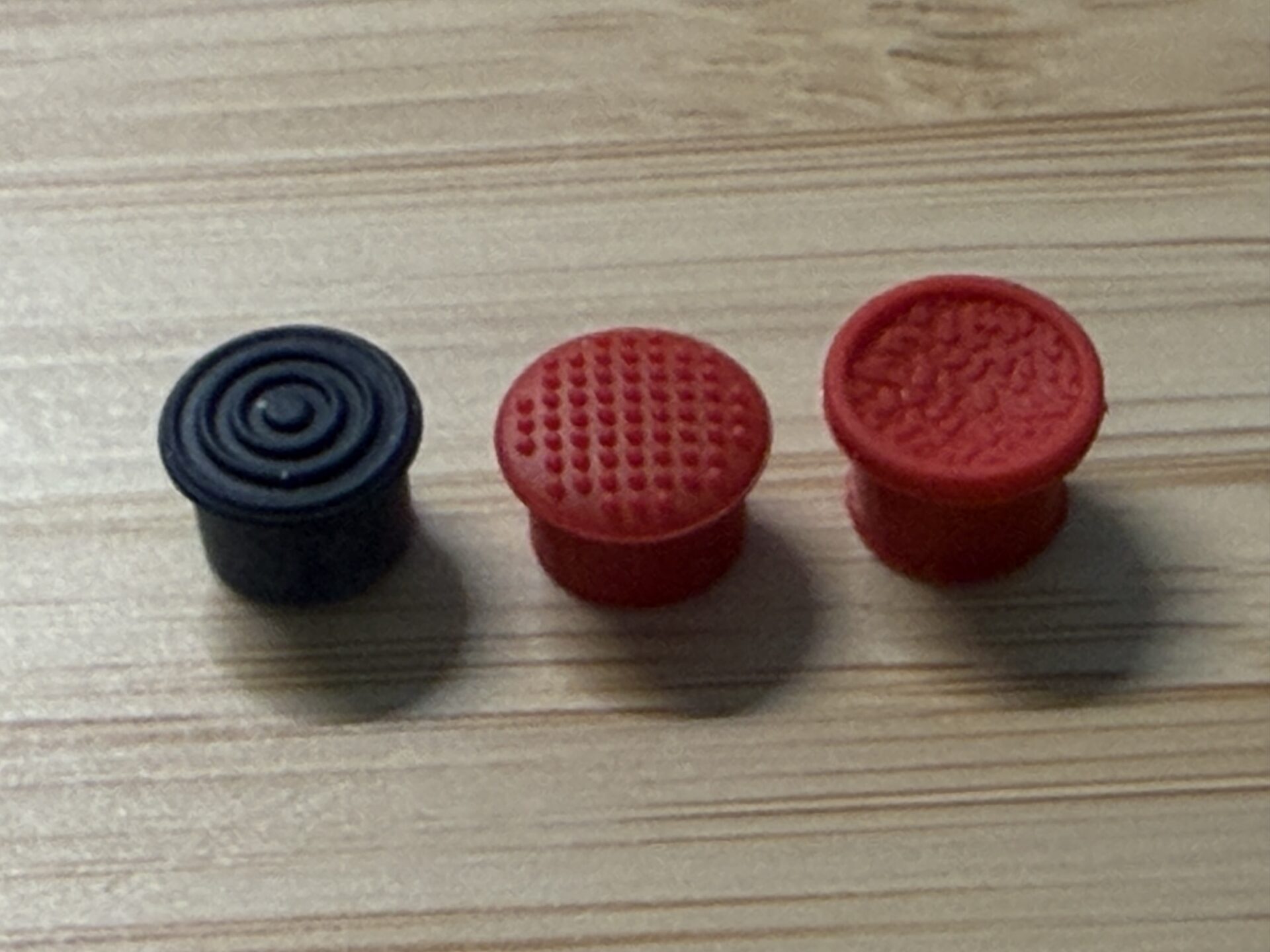
左からHHKB Studio、トラックポイントキーボードIIに付属してきたソフトドーム、一番右が今回買った互換品のソフトリムです。ソフトリムは盛り上がっている外縁部に指先を引っ掛けるように操作します。
HHKB Studio付属のキャップやソフトドームは、中央を指先の摩擦で引っ掛けて操作するキャップです。ソフトドームは現在のデフォルトのキャップですが、クラシックドームよりは指先が痛くなりにくいのですが、表面のイボイボぐらいでは指の引っかかりが不足しているのですよね。HHKB Studioに付属のキャップは、それよりは指に引っかかりやすいです。
ソフトリムは外縁部を押すことになるため、より軽い力でマウスカーソルを動かせます。理想をいえば純正のソフトリムキャップのように材質がもう少し堅めだと力が逃げないのですが、この互換品でも及第点です。
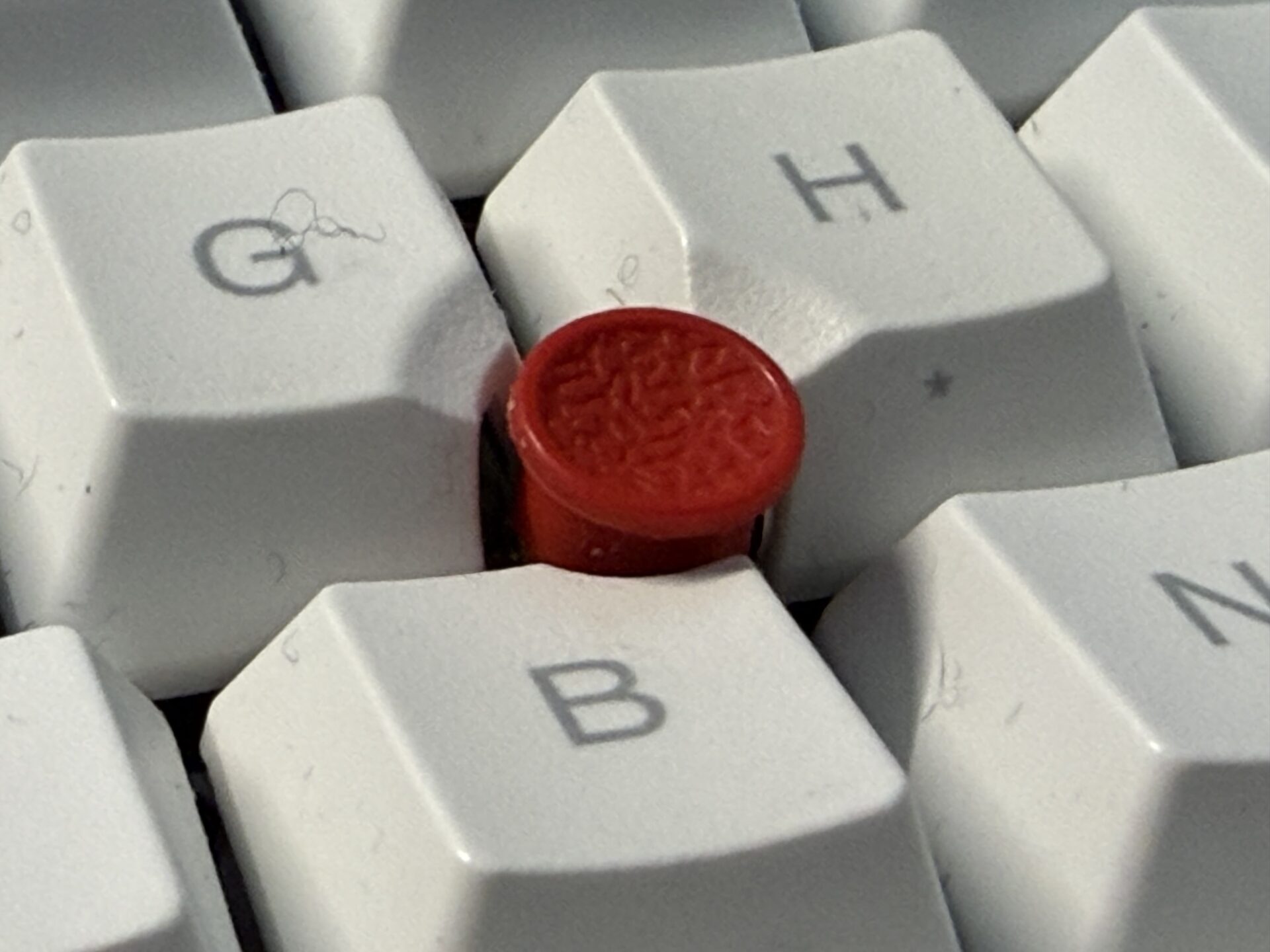
HHKB Studioもソフトリムのキャップに交換しました。デフォルトのキャップは手放すときのことを考えて保管しておきます。キャップは完全に個人の好みが出ますから、自分はこのソフトリムが一番使いやすいと思っていますが、純正ではすでに廃盤ですし、あまり普及しなかったのでしょうね。
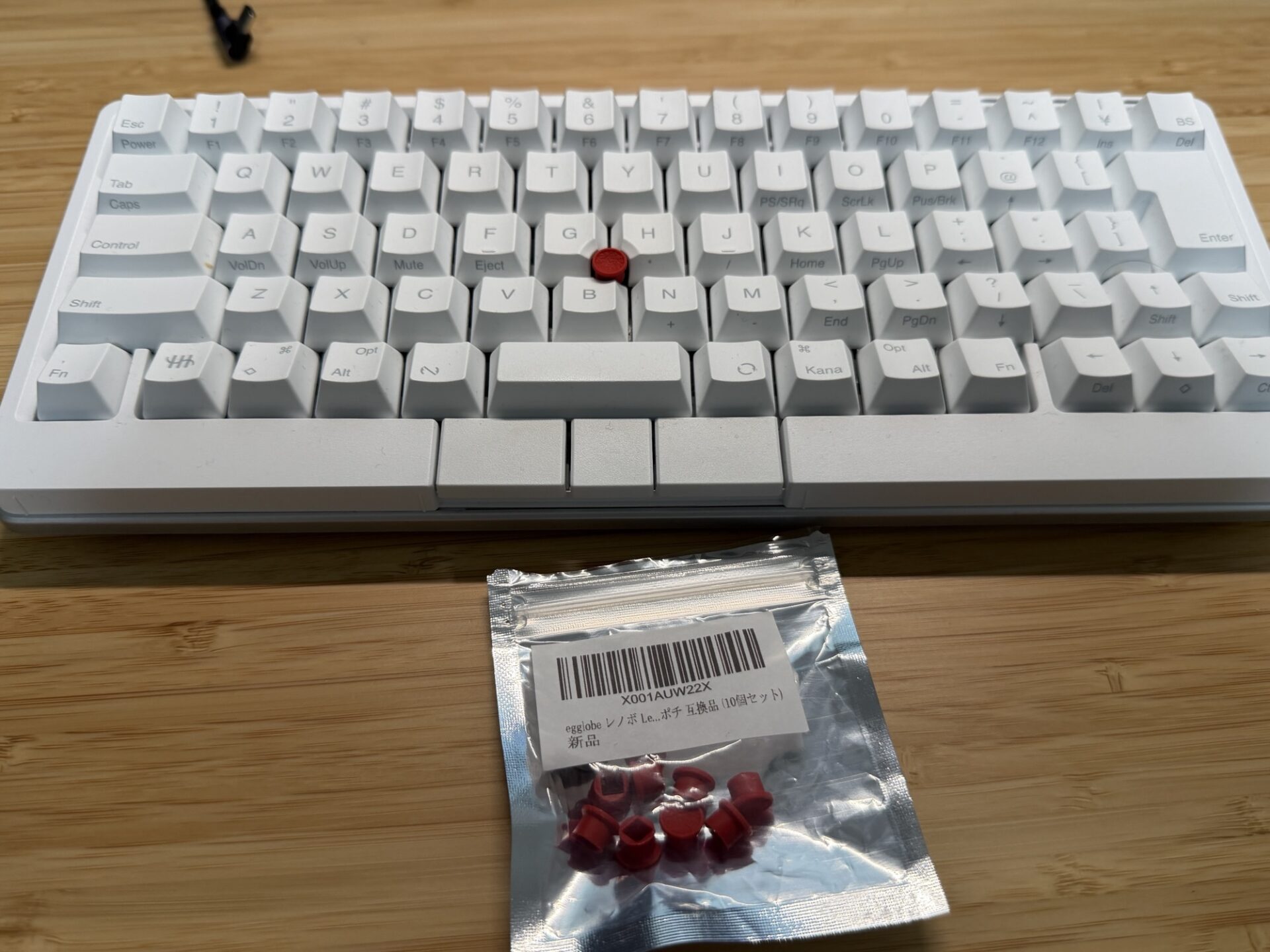
そんな訳でトラックポイント付きのキーボードは、すべてソフトリムに交換しました。キャップは消耗品ですが、10個もあれば自分が仕事で現役の間は買い足す必要はなさそうです。今後もトラックポイントを使い続ける保証もないですから、手持ちの在庫を使い切る心配は無用でしょう。
ポインティングデバイスは少しトレーニングすれば、どんなものでも使えると個人的には思っています。今後もマウスカーソルを操作するデバイスが必要であり続けるか?も予測不可能ですし。
ZwiftはANT+のUSBドングルさえ入手出来れば、多くの人は手持ちの機材でプレイ出来ます。ただし……
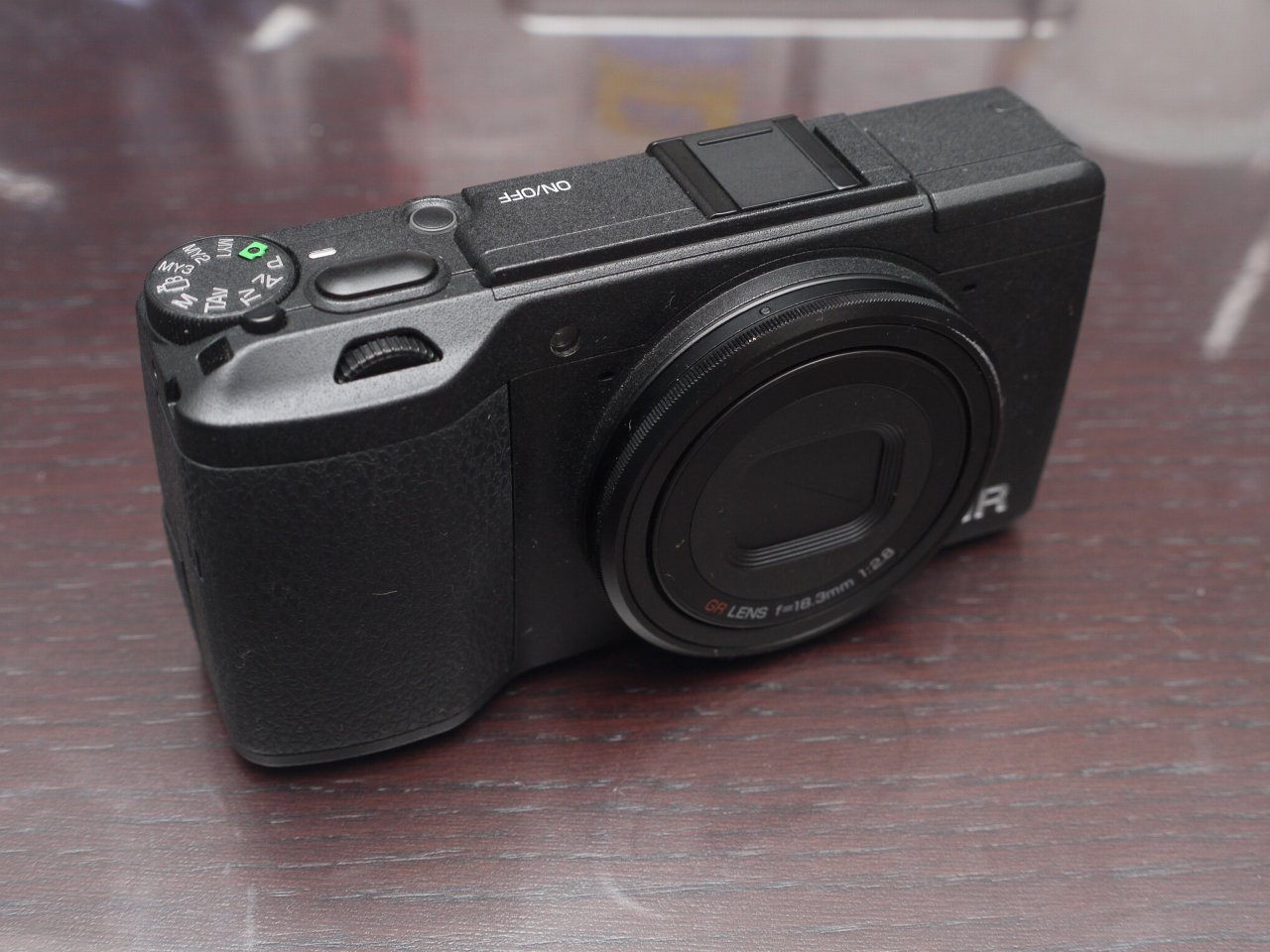
5月にメインのコンパクトデジカメをリコーのGR IIに変更しました。マップカメラで美品の中古を6万ぐ……
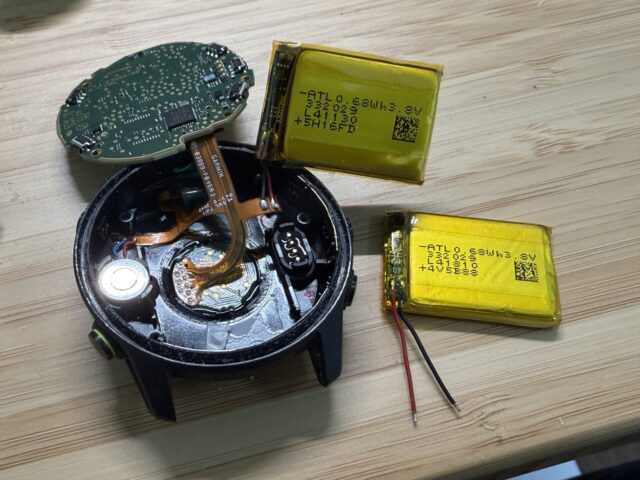
Xaomi Smart Band 8というライフログが取れるスマートウォッチの利用を止めて、Garm……